Derechos de autor reservados - Prohibida su reproducción

|

|
CIRCULAR EXTERNA 017 DE 2008
(Junio 04)
<Fuente: Boletín Ministerio de Hacienda, Capítulo Superintendencia Financiera de Colombia, No. 98 de 4 de junio de 2008>
SUPERINTENDENCIA FINANCIERA DE COLOMBIA
Señores
REPRESENTANTES LEGALES, MIEMBROS DE JUNTA DIRECTIVA Y REVISORES FISCALES DE EMISORES DE VALORES.
Referencia: Adopción del aplicativo sobre estandarización y trámite en línea de algunos Prospectos de información.
Apreciados señores:
Con el fin de adoptar estándares que homogenicen el contenido y la presentación de los prospectos de información de las ofertas públicas de valores inscritos en el Registro Nacional de Valores y Emisores, RNVE1, a efecto de promover mayor transparencia y la eliminación de asimetrías en la información que se ofrece al mercado de valores, esta Superintendencia, en uso de sus facultades legales, en especial de las consagradas en el literal a) del artículo 6º de la Ley 964 de 2005 y en el numeral 9° del artículo 11 del Decreto 4327 de 2005, implementa un aplicativo para el trámite en línea de algunos Prospectos de información, e imparte las siguientes instrucciones para su utilización y diligenciamiento:
1. El aplicativo “Prospectos de Información” (en adelante El Aplicativo), contiene las plantillas de los prospectos necesarios para efectuar una oferta pública en el mercado principal o en el segundo mercado de acciones ordinarias, acciones privilegias, acciones con dividendo preferencial y sin derecho a voto, bonos ordinarios y papeles comerciales, en los casos descritos en los numerales 2.1 y 2.2. de la presente circular.
2. El Aplicativo será de obligatorio diligenciamiento y utilización cuando se cumpla con la totalidad de los presupuestos fácticos establecidos en alguno de los modelos descritos en el presente numeral.
2.1. Para las acciones ordinarias, las acciones privilegiadas y las acciones con dividendo preferencial y sin derecho a voto, El Aplicativo será de diligenciamiento obligatorio cuando la emisión se estructure bajo alguno de los siguientes modelos:
2.1.1. Modelo No. 1, surgirá cuando la emisión tenga prevista la realización de tres (3) vueltas así:
a) Primera vuelta: Las acciones podrán ser suscritas en esta vuelta, por los accionistas que figuren inscritos en el libro de registro de acciones en la fecha de formulación de la oferta en uso del derecho de suscripción preferencial previsto en el artículo 388 del Código de Comercio.
b) Segunda vuelta: En caso de quedar acciones sin suscribir en la primera vuelta, tendrán derecho a suscribirlas en la segunda vuelta los accionistas en ejercicio del derecho de acrecimiento previsto en los estatutos sociales, en proporción a las acciones que suscribieron en la primera vuelta.
c) Tercera vuelta: Las acciones que no fueren suscritas en la segunda vuelta podrán ser suscritas por el público en general.
2.1.2. Modelo No. 2, surgirá cuando la emisión tenga prevista la realización de dos (2) vueltas así:
a) Primera vuelta: Las acciones podrán ser suscritas en esta vuelta por los accionistas que figuren inscritos en el libro de registro de acciones en la fecha de formulación de la oferta en uso del derecho de suscripción preferencial previsto en el artículo 388 del Código de Comercio.
b) Segunda vuelta: Las acciones que no fueren suscritas en la primera vuelta podrán ser suscritas por el público en general.
2.1.3. Modelo No. 3, surgirá cuando la emisión esté prevista así:
Las acciones podrán ser suscritas por el público en general a partir de la fecha de formulación de la oferta.
2.2. El Aplicativo será de obligatorio cumplimiento para los Bonos Ordinarios y Papeles Comerciales cuando se trate de emisiones en pesos, con tasa de interés fija o referida a la DTF o al IPC. Así mismo, en el evento de contar o no con garantías, siempre y cuando éstas últimas hayan sido otorgadas por entidades domiciliadas en la República de Colombia.
2.3. El Aplicativo no podrá utilizarse en el caso de Programas de Emisión, Inscripciones Temporales en el RNVE, ofertas de valores que tengan una regulación especial en cuanto a la información requerida en los prospectos de información o en cualquier otro caso que no se estructure bajo alguno de los modelos establecidos en los numerales 2.1 y 2.2. En estos casos, el prospecto de información no se tramitará en línea mediante la utilización de El Aplicativo, y deberá ser radicado junto con los demás documentos necesarios para la inscripción en el RNVE en la oficina de Correspondencia de la Superintendencia Financiera de Colombia.
3. La responsabilidad por la información que se incluya en El Aplicativo corresponde al representante legal de la entidad emisora. Cada entidad que pretenda acceder a El Aplicativo deberá contar con un “Usuario y Contraseña”, y la administración y confidencialidad de los mismos será responsabilidad del representante legal.
4. El Aplicativo se encontrará disponible en la página Web www.superfinanciera.gov.coy se deberá utilizar siguiendo el procedimiento establecido a continuación:
4.1. Procedimiento para emisores que no se encuentran inscritos en el RNVE:
a) La entidad emisora deberá enviar un correo electrónico a la dirección prospectos@superfinanciera.gov.cosolicitando un “Código Entidad” y un “Usuario y Contraseña” para acceder a El Aplicativo, los cuales serán asignados e informados a vuelta de correo electrónico por parte de esta Superintendencia.
b) Una vez se cuente con el “Código Entidad” y el “Usuario y Contraseña”, se deberá ingresar a la página de la Superintendencia Financiera de Colombia y seleccionar el icono “Trámites y Sanciones”
c) Allí se deberá seleccionar “Trámites en Línea Superintendencia Financiera”, y tras ello el número 5 denominado “Prospectos de Información”
d) A continuación se deberán ingresar el “Usuario y Contraseña”, y posteriormente, se podrá proceder a elegir el enlace “Crear nuevo prospecto” para diligenciar la plantilla
e) Al finalizar el diligenciamiento de la plantilla se deberá oprimir el icono denominado “Enviar”, e inmediatamente recibirá un número, correspondiente a la “radicación”. Este número deberá ser utilizado para radicar la totalidad de los anexos y documentos de que tratan los numerales 9 y 10 del artículo 5 de la Resolución 2375 de 2006 y los artículos 1.1.2.3 y 1.1.2.5 de la Resolución 400 de 1995. Los documentos mencionados deberán ser enviados a esta Superintendencia dentro de los cinco (5) días hábiles siguientes al diligenciamiento y envío de El Aplicativo.
La información remitida a esta Superintendencia por medio de El Aplicativo, no deberá enviarse nuevamente en medio físico al radicar los demás documentos mencionados.
4.2. Procedimiento para emisores que se encuentran inscritos en el RNVE:
El procedimiento antes señalado aplica para los emisores que se encuentran inscritos en el RNVE, salvo en lo relativo al “Código Entidad” que ya ha sido asignado por esta Superintendencia y al “Usuario y Contraseña”, ya que para acceder a El Aplicativo, utilizarán los asignados por esta Entidad para diligenciar la encuesta “Código País”.
4.3. Adicionalmente, para obtener mayor información acerca del diligenciamiento también se podrá consultar la guía “Anexo Técnico Prospectos de Información” que se encuentra en el link http://www.superfinanciera.gov.co/Normativa/IndicedeReportesdeSuperf/dtprospectosinf.doc
4.4. Una vez la entidad emisora radique la totalidad de los anexos y documentos relacionados con la autorización de la inscripción del valor en el RNVE y su oferta pública, éstos, junto con la información incluida en el Aplicativo, podrán ser objeto de glosas u observaciones, las cuales se comunicarán al emisor vía correspondencia física, a fin de que éste efectúe los ajustes requeridos a la documentación presentada y la envíe nuevamente corregida (en el caso de documentos y anexos físicos) e ingrese nuevamente a la página Web de esta Entidad y realice las modificaciones o adiciones solicitadas a El Aplicativo.
5. Los destinatarios de El Aplicativo serán los emisores que deseen realizar una oferta pública de los valores descritos en la presente circular, siempre y cuando cumplan a cabalidad con los supuestos descritos en el numeral 2 según el tipo de valor.
La utilización del El Aplicativo es un requisito indispensable para solicitar la inscripción de los emisores y emisiones en el RNVE y la autorización de la oferta pública de los mismos, en los casos previstos en el citado numeral 2.
La inscripción en el RNVE o la utilización de El Aplicativo no implicará calificación ni responsabilidad alguna por parte de la Superintendencia Financiera de Colombia acerca de las personas jurídicas inscritas ni sobre el precio, la bondad o negociabilidad del valor, o de la respectiva emisión, ni sobre la solvencia del emisor.
6. Si llegaren a presentarse inquietudes respecto del contenido de las plantillas objeto de El Aplicativo, el interesado podrá comunicarse con Vitelio Vega o Diana Oliveros, funcionarios de la Dirección de Acceso al Mercado de la Superintendencia Financiera de Colombia, al número telefónico 5940200, extensiones 3075 y 3034, o por correo electrónico a las direcciones, vivega@superfinanciera.gov.co y doliveros@superfinanciera.gov.co
Si llegaren a presentarse inquietudes técnicas respecto de El Aplicativo, el interesado podrá comunicarse con Claudia Esperanza Cifuentes o Elvar Mosquera, funcionarios de la Dirección de Tecnología de la Superintendencia Financiera de Colombia, al número telefónico 5940200, extensiones 1317 y 2215 o por correo electrónico a las direcciones cecifuentes@superfinanciera.gov.co y eamosquera@superfinanciera.gov.co
La presente circular rige a partir de su publicación.
Cordialmente,
CÉSAR PRADO VILLEGAS
Superintendente Financiero de Colombia
141000
030000
050300
-------
1 Resolución 2375 de 2006, desarrolla el contenido del prospecto de información de que trata el artículo 1.1.2.4. de la Resolución 400 de 1995
ANEXO TECNICO
PROSPECTOS DE INFORMACIÓN
Con el propósito de facilitar el diligenciamiento y agilizar la autorización de los prospectos de información por parte de las entidades emisoras, esta Superintendencia ha desarrollado las plantillas para los prospectos de acciones ordinarias, acciones privilegiadas, acciones con dividendo preferencial y sin derecho a voto, bonos ordinarios y papeles comerciales en los casos determinados en la Circular Externa por la cual se adopta el aplicativo de Prospectos de Información, ingresando desde el enlace “Trámites en línea de la Superintendencia Financiera” ubicado bajo el icono “Trámites y sanciones”, en el sitio Web de la entidad: www.superfinanciera.gov.co.
Para efectos de ilustrar la operación del sistema se mostrarán los datos de la entidad ficticia Acme S.A.
1. Asignación inicial de código de usuario y contraseña.
Las entidades destinatarias del presente instructivo que no se encuentren inscritas en el RNVE deberán solicitar al correo electrónico prospectos@superfinanciera.gov.co el código de usuario y la contraseña inicial para acceder al trámite por Internet “5. Prospectos de información”. Dicha solicitud debe contener:
§ Nombre de la entidad emisora.
§ Tipo y código, en caso que ya se encuentre inscrito dentro del SIME.
§ Nombre de la persona designada como funcionario responsable del trámite.
§ Tipo y número de documento de identificación.
§ Cargo.
§ Teléfono.
§ Correo electrónico
En caso que la entidad no esté inscrita en el SIMEV, se asignará un tipo y código de entidad temporal, el cual será reemplazado en el momento de la inscripción definitiva en el registro y la correspondiente autorización del prospecto.
2. Ingreso al Sistema
Se deberá realizar a través de la pantalla Control de acceso utilizando el código del usuario y la contraseña asignados por la Superintendencia Financiera, de acuerdo a lo descrito en la Circula Externa mediante la cual se adopta el aplicativo de Prospectos de Información.
Después de verificar el código del usuario y contraseña se muestra la siguiente pantalla:
3. Crear nuevo prospecto
Seleccione el enlace Crear nuevo prospecto para seleccionar la plantilla que requiere diligenciar.
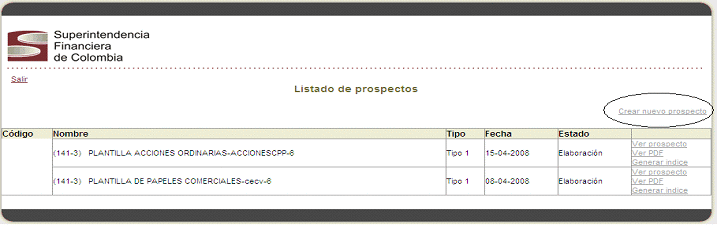
El sistema muestra un formulario para diligenciar los datos básicos de la plantilla así:
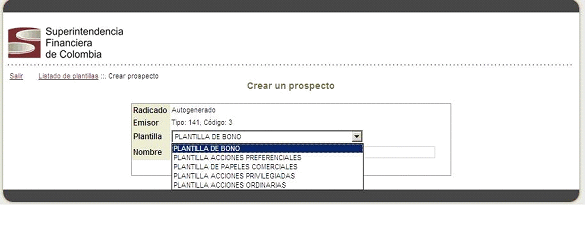
· Radicado: Es generado automáticamente por el sistema de manejo documental de la Superintendencia Financiera. una vez se ha enviado diligenciado el prospecto completamente.
· Emisor: Este campo muestra el tipo y código de entidad asignado por la Superintendencia Financiera a la entidad emisora.
· Plantilla: Define el tipo de prospecto que se va a diligenciar (bonos, acciones ordinarias, acciones preferenciales, acciones privilegiadas, o papeles comerciales).
· Nombre: Corresponde al nombre de la plantilla seleccionado. Se cuenta con un espacio en blanco para que el usuario digite un nombre adicional que le facilite identificar el prospecto en caso de tener varios del mismo tipo. En el ejemplo se escribe como identificador el nombre de la entidad.
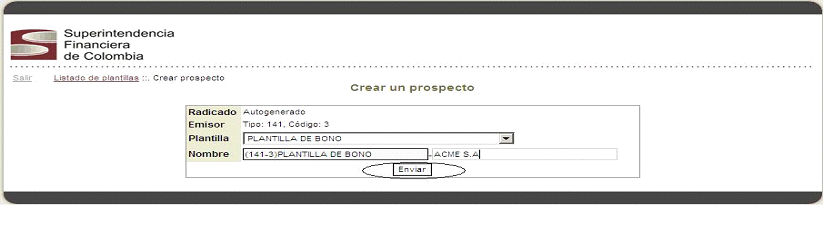
Una vez diligenciado los datos básicos se debe dar clic el botón Enviar. El sistema informa que los cambios se han realizado y se debe dar clic en enlace índice de plantillas, para que el listado de prospectos creados por la entidad se visualice:
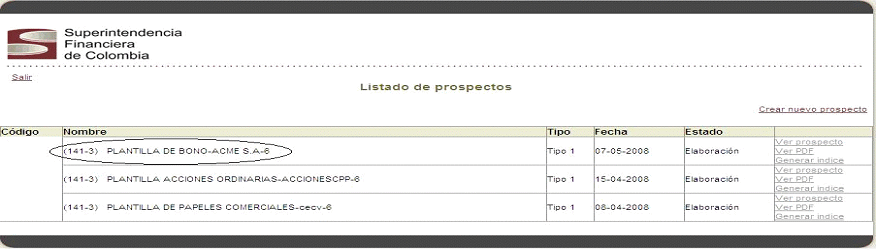
Código: Corresponde al número de radicación generado por el sistema de radicación de la Superintendencia Financiera una vez la entidad emisora envíe el prospecto diligenciado.
IMPORTANTE: Los documentos anexos al prospecto deben radicarse en físico bajo este número para que el expediente quede completamente conformado.
Nombre: Corresponde al nombre compuesto del prospecto creado (Tipo de plantilla e identificación de la entidad). Inicia con el tipo y código de entidad asignado por la Superintendencia Financiera.
Tipo: Corresponde a la clasificación interna de acuerdo al tipo de plantilla creada.
Fecha: Corresponde a la fecha de creación del prospecto.
Estado: Permite determinar el estado en que se encuentra el prospecto, que pueden ser:
· Elaboración: Indica que la entidad emisora esta diligenciando el prospecto.
En este estado el sistema esta bloqueado para la Superfinanciera, es decir, no puede ser consultado, ni hacer observaciones.
· Asignación: Indica que el prospecto ha llegado a la Superfinanciera y esta pendiente de ser asignado a los profesionales que manejarán el tema.
En este estado el sistema esta bloqueado para la entidad emisora, es decir, no puede ser consultado, ni modificado.
· Revisión: Indica que la Superfinanciera esta revisando el prospecto enviado por la entidad emisora.
En este estado el sistema esta bloqueado para la entidad emisora, es decir, no puede ser consultado, ni modificado.
· Aprobación: indica que el prospecto ha sido aprobado por la Superfinanciera.
La última columna permite:
· Por medio del enlace Ver prospecto entrar a diligenciar el prospecto.
· Por medio del enlace Ver PDF generar un archivo en formato PDF, el cual permite revisar como se esta conformado el documento.
3.1 Navegación del prospecto
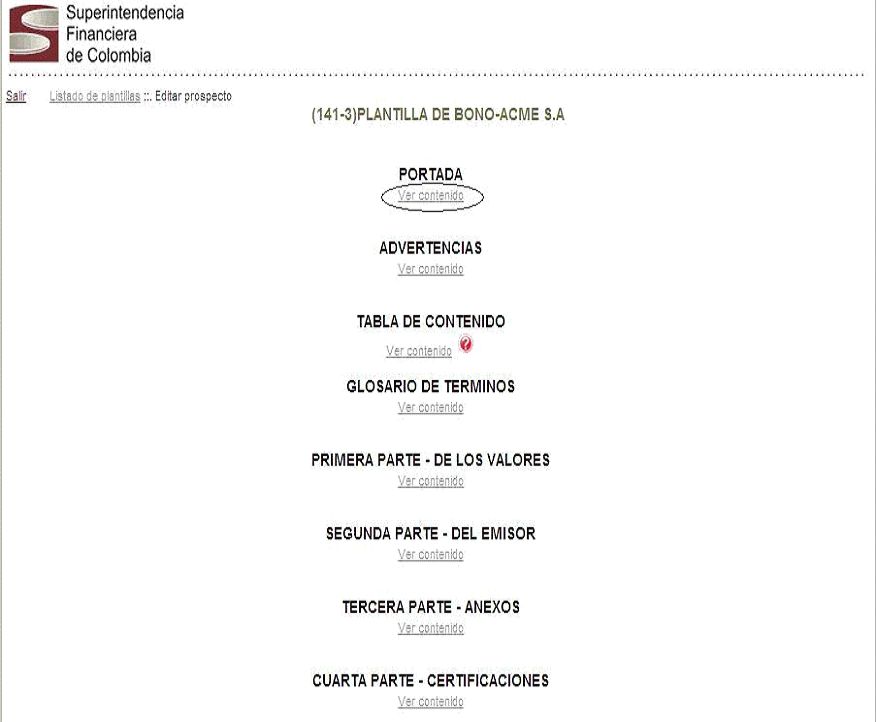
El prospecto esta dividido por capítulos, y pueden ser vistos por medio del enlace Ver contenido.
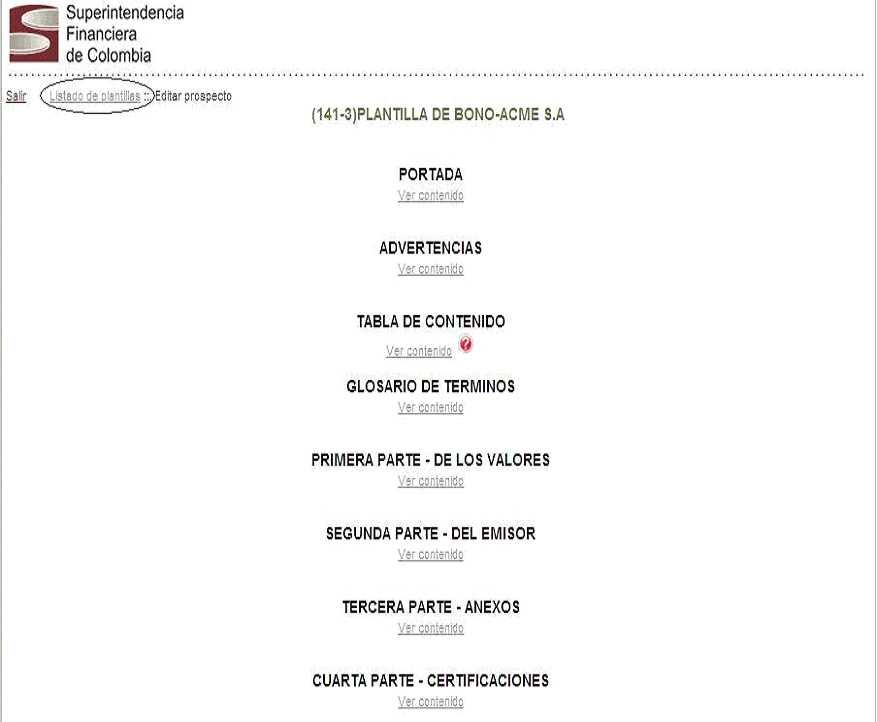
Igualmente, todas las plantillas que haya creado la entidad se visualizan a través del enlace Listado de plantillas.
El prospecto tiene un enlace Volver que permite regresar en la navegación a la página anterior.
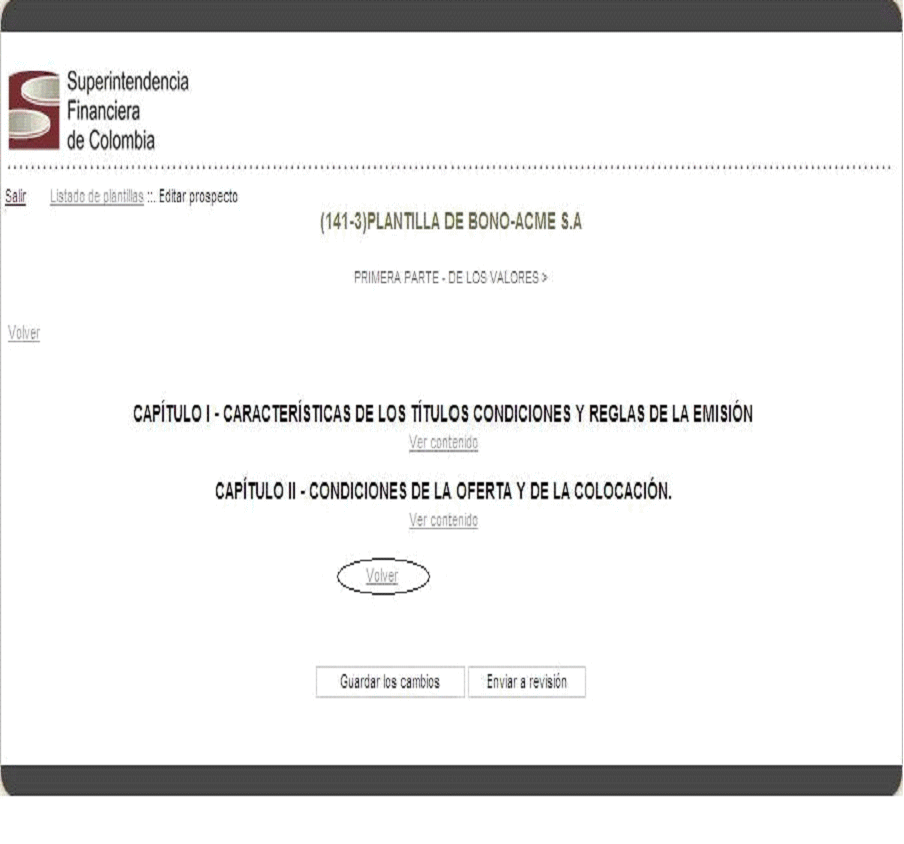
IMPORTANTE: No se deben usar los botones de volver del navegador utilizado, porque generarán un error de caducidad de la página. Para esto use el botón volver o la barra de navegación con los que cuenta la aplicación.
El enlace Ayuda muestra el Manual para el diligenciamiento del prospecto.
Igualmente se cuenta con los botones:
· Guardar los cambios: Permite guardar la información diligenciada en los diferentes campos del prospecto. En caso de utilizar el enlace Volver sin grabar la información el sistema advierte al usuario:
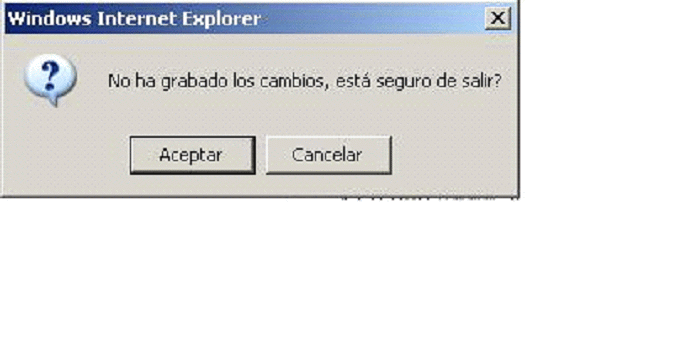
Al dar clic en el botón Aceptar es posible perder los cambios posteriores a la última fecha de grabación de la información o salir sin aplicar las modificaciones.
El botón Cancelar devuelve a la plantilla, ya sea para seguir con el diligenciamiento o con el fin de guardar información.
· Enviar a revisión: Una vez diligenciado completamente el prospecto este botón permite enviar el prospecto a la Superfinanciera.
Se debe descargar el archivo por medio del enlace aquí. Es opcional de la entidad enviar el archivo PDF firmado digitalmente, para lo cual el sistema pregunta si se va a publicar con firma digital.
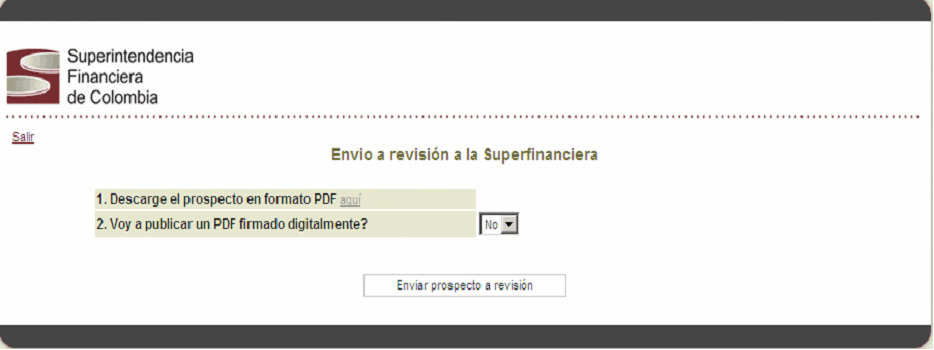
Posteriormente, se debe dar clic en el botón Enviar prospecto a revisión, con lo cual el sistema genera automáticamente el número de radicación asignado, y notifica a la Dirección de Acceso al Mercado la recepción del nuevo prospecto para la respectiva revisión.
4. Ingreso de datos en el prospecto
El prospecto tiene diferentes campos que permiten el ingreso de datos, existen también diferentes notaciones de colores para los estados de los campos, permitiendo diligenciar de una forma fácil aquellos campos que requieren atención ya sea porque no han sido diligenciados, porque fallaron en la validación o tienen un comportamiento asociado que no ha sido aplicado, a continuación se listan los estados posibles de un campo y la forma en que se representan en el sistema:
· Campo diligenciado correctamente:
· Campo sin diligenciar

· Campo que ha fallado la validación: Se presenta cuando el sistema realiza validaciones sobre campos numéricos, tipo fecha y se digita texto o datos alfanuméricos.

· Campo de solo lectura: En caso de tratar de acceder al campo se lanzará una alerta señalando que el campo es de solo lectura
A continuación se listan los diferentes tipos de campos y la forma de ingresar el contenido.
Este campo permiten ingresar datos numéricos y alfanuméricos, los campos numéricos se pueden ingresar con puntos y comas. El sistema interpretará el número.
Para ingresar datos seleccionar el puntero en el campo, y teclear el contenido deseado o utilizar la función de copiado y pegado para grabar información de otras fuentes.

IMPORTANTE: Los datos de tipo numérico utilizan como separador de miles la coma (,) y como separador de decimales el punto (.). Al ingresar un dato numérico no debe digitarse la coma (,), ya que el sistema automáticamente le coloca el formato. Sin embargo, es indispensable que para indicar los decimales se escriba el punto (.) que denota que la cifra tiene decimales.
Este campo permite ingresar texto alfanumérico.
El contenido en un área de texto se puede ingresar de dos formas:
· Seleccionar el área con el puntero, y teclear el contenido deseado ó
· Utilizar la función de copiado y pegado para grabar información de otras fuentes.
4.2.1 Archivos de texto, excel, word, power point y texto con formato
En los campos área de texto también es posible insertar texto desde archivos planos, word, excel y power point y en general cualquier texto con formato. Una vez copiado el contenido deseado en el programa de origen, se pega el contenido quedando con formato. Se pueden pegar tablas, listas y texto con formato.
IMPORTANTE: No es posible insertar gráficos o imágenes.
4.3 Campos de selección sencilla
Este campo permite escoger una sola opción de las que se encuentran en el listado, para hacerlo se despliega la lista y con el puntero se señala la opción deseada. El campo queda ahora con este valor seleccionado

IMPORTANTE: Una vez seleccionada la opción deseada en la lista se debe desenfocar el campo, es decir, seleccionar otro campo o texto de la página, esto para evitar que al tratar de desplazarse con las ruedas del ratón (si aplica) se cambie la opción que se había seleccionado.
Estos campos permiten cargar una imagen que será visualizada en el prospecto, el campo presenta un botón para buscar dentro del computador en el que se está trabajando la imagen que se quiere cargar, junto a este botón aparece el tamaño en el que se mostrará la imagen.

Es importante respetar los límites de la imagen para garantizar su correcta visualización en el prospecto. El sistema acepta imágenes JPG o GIF solamente.
Si para el tema que se esta tratando se requieren varias imágenes, es necesario consolidarlas en un solo archivo. Esto es posible a través del programa Paint, ampliando el atributo Alto por la opción Imagen – Atributos.
IMPORTANTE: Para algunos temas se encontrara una combinación de campos de área de texto e imagen. Con el fin de facilitar el ingreso de la información en cualquiera de los campos o en ambos si es el caso.
5. Funcionalidades de los campos
Los campos en general pueden tener diferentes funcionalidades que ayudan al usuario o modifican el prospecto, a continuación la explicación de cada una de ellas.
Es posible que un campo tenga ayudas asociadas, destinadas a guiar al usuario en el diligenciamiento del campo. No todos los campos cuentan con ayuda y para ver el texto de la ayuda se pasa el puntero por el signo de interrogación de color rojo .
.

Los campos pueden contar con validaciones de distinto tipo. Por defecto todos los campos deben ser diligenciados, no pueden dejarse campos vacíos. Adicionalmente, se pueden definir validaciones como tamaño mínimo y máximo del campo, valores mínimo y máximo, etc.
Cuando el sistema encuentra una validación fallida se la presenta al usuario con un color rojo sobre el campo y una  al lado derecho. Muestra un mensaje flotante sobre el campo indicando puntualmente las causas del error.

Para solucionar la falla de la validación se debe corregir el valor en el campo y grabar los cambios, si la validación es correcta entonces el campo queda en el estado de diligenciado correctamente.
Los comportamientos permiten que de acuerdo a valores ingresados o seleccionados por el usuario el prospecto muestre u oculte campos o secciones completas. Cuando un campo tiene un comportamiento asociado y el valor de este cambia, el sistema presenta una alerta al usuario en el que le informa que el campo tiene un comportamiento y se debe grabar para verlo reflejado.

Si el usuario selecciona “Aceptar” entonces el sistema guarda los cambios automáticamente y aplica el comportamiento. En caso contrario se marca el campo con el estado comportamiento pendiente por aplicar y una vez se guarden los cambios en el prospecto se reflejara el comportamiento.
IMPORTANTE: Si no se aplica el comportamiento inmediatamente es posible trabajar sobre campos que no aplican para el caso seleccionado.
6. Manejo de tablas
Los campos de ingreso de información de una tabla se comportan de la misma forma a un campo de texto. Ver numeral 4.1.
Para crear una o más filas en una tabla se debe ingresar el número de filas deseadas en el campo Adicionar que se encuentra en la parte inferior izquierda de la tabla, cuando se guarden los cambios en el sistema la tabla inserta la cantidad de filas registradas.

La adición de filas funciona como un comportamiento, por tanto cuando se modifica el valor a adicionar el sistema lanza la alerta de comportamiento.
IMPORTANTE: Una vez digitado el número de filas a insertar se debe dar clic con el puntero fuera del campo para lanzar el comportamiento.
Se pueden eliminar una o varias filas a la vez. Para eliminar varias se selecciona el número deseado del campo Eliminar las últimas que se encuentra en la parte inferior izquierda de la tabla, si no se han creado filas entonces este campo no aparecerá, al eliminar varias filas se eliminarán las últimas filas, no intermedias.
Solamente es posible eliminar filas de tablas a las que se les ha adicionado registros. No es posible eliminar las filas que inicialmente tiene la tabla.
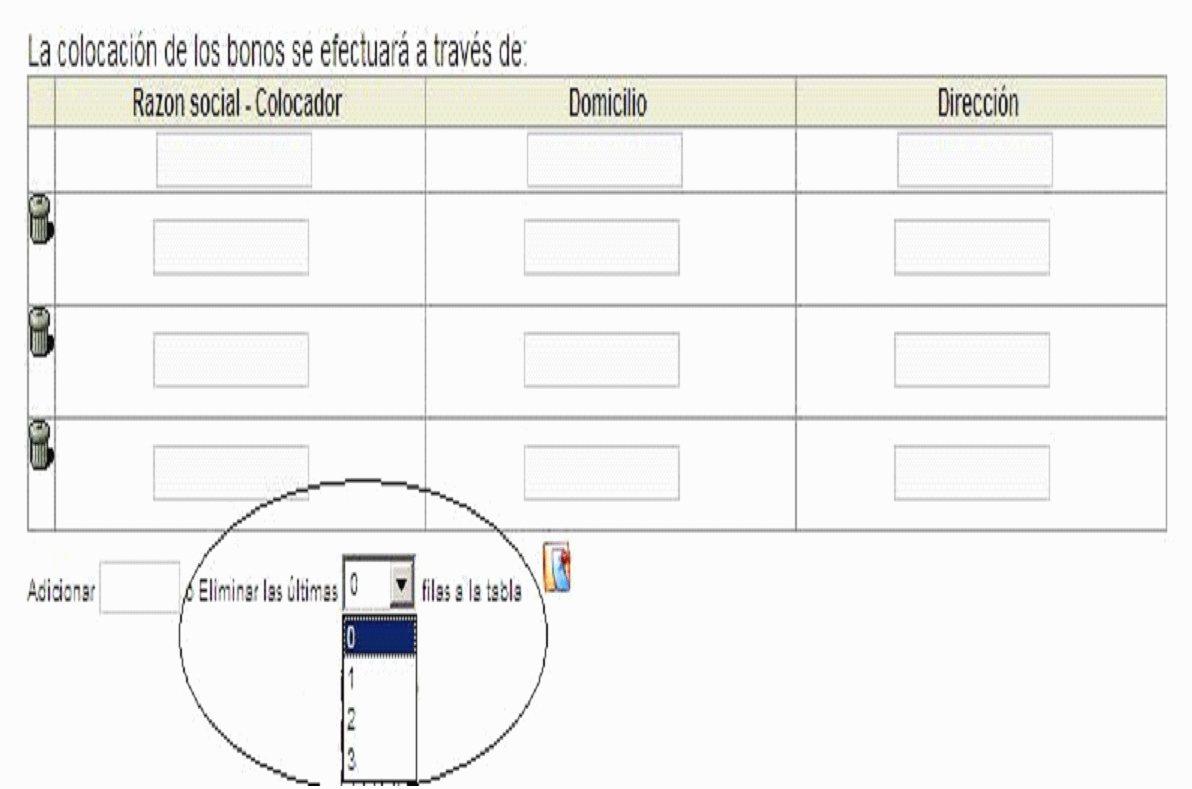
La eliminación de varias filas funciona como un comportamiento, por tanto cuando se modifica el valor a eliminar el sistema lanza la alerta de comportamiento.
Para eliminar una sola fila se debe seleccionar el icono correspondiente a la izquierda de la fila deseada, el sistema automáticamente graba el cambio eliminando la fila de la tabla.
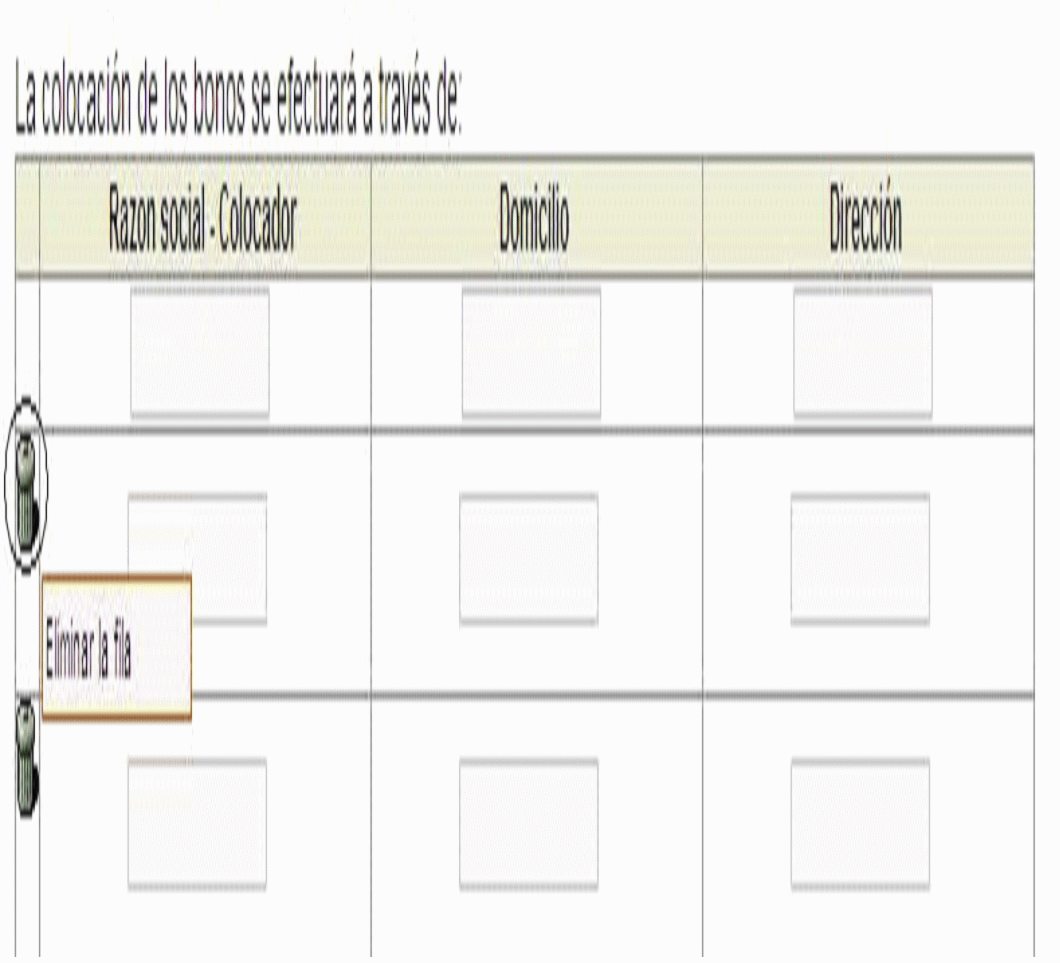
El sistema cuenta con un mecanismo de glosas, a través de las cuales el emisor y los analistas de la Superintendencia Financiera pueden intercambiar mensajes relacionados con campos específicos del prospecto.
Una glosa se identifica con el icono  , el cual se encuentra junto a los diferentes tipos de campos. Una vez seleccionado el icono aparece un área de texto en donde se ingresa el contenido de la glosa.
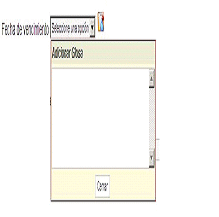
Una vez ingresado el texto se selecciona el botón “Cerrar”, automáticamente junto al campo aparece el icono  señalando que hay una nueva glosa creada en el campo, de esta forma es muy fácil revisar los campos que tienen glosa y modificar su contenido si se desea.

Para presentar y modificar el contenido de la glosa se vuelve a seleccionar el icono  .
.
Cuando el campo tiene glosas asociadas que se deben revisar el sistema presenta el icono  junto al campo, señalando de esta forma que hay glosas pendientes.
Para revisar y desplegar las glosas enviadas se selecciona el icono .
.
Con el botón cerrar se ocultará nuevamente el texto, y el botón responder despliega el área de texto para que la entidad que diligencia el prospecto ingrese las observaciones a la glosa.
El sistema graba cada vez que se registran datos sobre un campo al seleccionar el botón de “Guardar Cambios” que esta al final de cada página.
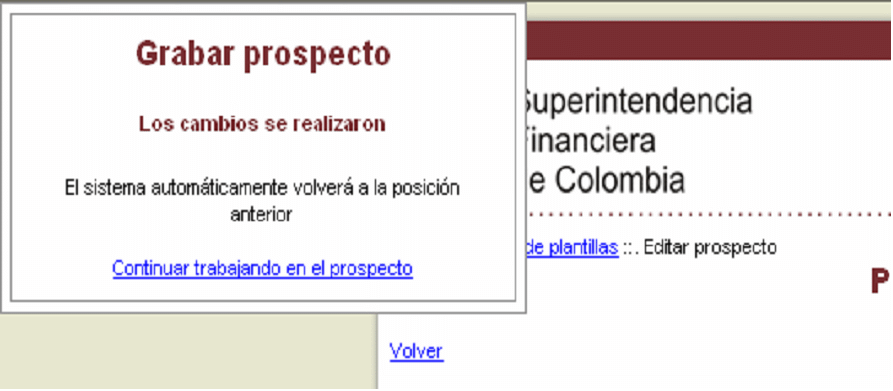
Al grabar aparecerá una ventana de espera mientras los cambios son aplicados y automáticamente el prospecto se recargará, dejando el cursor en el último campo diligenciado.


"Normograma - Colpensiones - Administradora Colombiana de Pensiones"
ISSN [2256-1633]
Última actualización: 31 de diciembre de 2017